Domain schnellverstellung.de kaufen?
Wir ziehen mit dem Projekt
schnellverstellung.de um.
Sind Sie am Kauf der Domain
schnellverstellung.de interessiert?
domain@kv-gmbh.de · 0541-91531010
Domain schnellverstellung.de kaufen?
Kann man jeden Router als Accesspoint nutzen?
Kann man jeden Router als Accesspoint nutzen? Ja, grundsätzlich kann man viele Router als Accesspoints verwenden, indem man sie entsprechend konfiguriert. Dazu muss man die DHCP-Funktion deaktivieren, eine feste IP-Adresse vergeben und den Router mit dem Hauptrouter verbinden. Es ist wichtig sicherzustellen, dass der Router im Accesspoint-Modus betrieben wird, um Konflikte im Netzwerk zu vermeiden. Nicht alle Router sind jedoch gleichermaßen für den Betrieb als Accesspoint geeignet, da einige Modelle über spezielle Funktionen und Einstellungen verfügen, die für diese Aufgabe besser geeignet sind. Es empfiehlt sich daher, vorher die Kompatibilität und Eignung des jeweiligen Routers zu prüfen. **
Sollte ein gekreuztes oder ein unbekreuztes Cat6a-Installationskabel von Router zu Modem-Accesspoint verwendet werden?
Für die Verbindung zwischen Router und Modem-Accesspoint sollte ein gekreuztes Cat6a-Installationskabel verwendet werden. Ein gekreuztes Kabel ermöglicht die direkte Verbindung zwischen zwei Geräten, ohne dass ein Crossover-Adapter erforderlich ist. Ein unbekreuztes Kabel wird normalerweise für die Verbindung zwischen einem Computer und einem Router verwendet. **

Ähnliche Suchbegriffe für WLAN-Accesspoint
Top-Angebote
Produkte zum Begriff WLAN-Accesspoint:
-
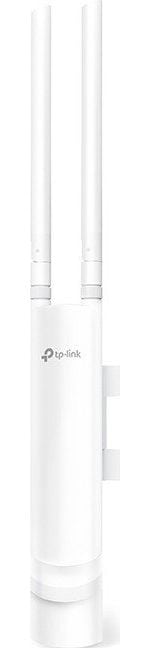
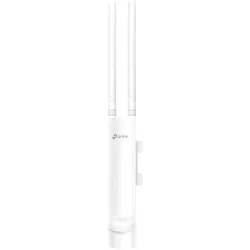
TP-LINK Omada EAP110 Outdoor 300Mbit/s-WLAN-AccesspointOmada-WLAN-Outdoor-Accesspoint / Designed für Outdoor-WLAN-Anwendungsfälle / WLAN mit bis zu 300Mbit/s und 2*2-MIMO / Widerstandsfähiges, wetterfestes Gehäuse / Kostenlose Omada-Management-Software für eine zentrale Verwaltung Durch seine IP65-Zertifizierung schützt das widerstandsfähige Gehäuse Ihren Accesspoints vor Witterungseinflüssen.50,60 €*Versand: 6,99 €Sichere Weiterleitung zum Anbieter
-
UbiQuiti WLAN Accesspoint UniFi 6 Mesh - 2.4 & 5 GHzAuf einen Blick 2,4 GHzja 5 GHzja Maximale Datenübertragungsrate4800 Mbit/s Unterstützte SicherheitsalgorithmenWPA, WPA-Enterprise, WPA-PSK, WPA2, WPA3 Anzahl Ethernet-LAN-Anschlüsse (RJ-45)1 Power over Ethernet (PoE)ja PlatzierungZimmerdecke, Stange, Tisch, Wand AntennentypIntern LieferumfangMenge pro Packung: 1 Stück(e)PoE-Adapter enthalten (Power over Ethernet) Alle technischen Daten anzeigen (36 Angaben) Merkmale2,4 GHzJa5 GHzJaMaximale Datenübertragungsrate4800 Mbit/sMaximale Datenübertragungsrate (2,4 GHz)573,5 Mbit/sMaximale Datenübertragungsrate (5 GHz)4800 Mbit/sEthernet LAN Datentransferraten1000 Mbit/sFrequenzband2.4 - 5 GHzNetzstandardIEEE 802.11a, IEEE 802.11ac, IEEE 802.11ax, IEEE 802.11b, IEEE 802.11g, IEEE 802.11n, IEEE 802.1Q, IEEE 802.3afVerkabelungstechnologie10/100/1000Base-T(X)BluetoothJaMIMOJaMIMO-TypMulti User MIMOVLAN-UnterstützungJaQuality of Service (QoS) SupportJa SicherheitUnterstützte SicherheitsalgorithmenWPA, WPA-Enterprise, WPA-PSK, WPA2, WPA3 Anschlü...213,89 €*Versand: 0,00 €Sichere Weiterleitung zum Anbieter


-
Seit der Einstellung ist das WLAN schlecht.
Es gibt mehrere mögliche Gründe, warum das WLAN seit der Einstellung schlecht ist. Es könnte sein, dass die Einstellung des WLANs zu einer Überlastung des Netzwerks geführt hat, was zu einer langsamen Verbindung führt. Es ist auch möglich, dass es Probleme mit der Hardware oder den Einstellungen des WLAN-Routers gibt, die behoben werden müssen. Es könnte auch sein, dass es Störungen von anderen Geräten oder anderen WLAN-Netzwerken in der Umgebung gibt, die die Signalqualität beeinträchtigen. **
-
Wie lautet die WLAN-Einstellung für den Übertragungsmodus?
Die WLAN-Einstellung für den Übertragungsmodus kann je nach Gerät und Betriebssystem variieren. In der Regel kann der Übertragungsmodus entweder auf "Automatisch", "802.11b/g/n" oder "802.11ac" eingestellt werden. Es ist wichtig, den passenden Modus für das verwendete WLAN-Netzwerk auszuwählen, um eine optimale Verbindungsgeschwindigkeit und -stabilität zu gewährleisten. **
-
Wie ist die beste Ausrichtung der WLAN-Antenne am PC?
Die beste Ausrichtung der WLAN-Antenne am PC hängt von verschiedenen Faktoren ab. Generell ist es jedoch empfehlenswert, die Antenne senkrecht oder leicht schräg nach oben auszurichten, da dies die beste Signalstärke und Reichweite bietet. Es ist auch wichtig, die Antenne von möglichen Störquellen wie Metallgegenständen oder anderen elektronischen Geräten fernzuhalten. **
-
Wird die WLAN-Einstellung der Nintendo Switch nicht unterstützt?
Die Nintendo Switch unterstützt WLAN-Einstellungen und ermöglicht es Benutzern, eine Verbindung zu einem drahtlosen Netzwerk herzustellen. Es können verschiedene WLAN-Einstellungen wie das Hinzufügen von Netzwerken, das Ändern von SSID und Passwort oder das Verbinden mit einem versteckten Netzwerk vorgenommen werden. **
Warum funktioniert mein WLAN nach der Einstellung des MAC-Filters nicht mehr?
Es ist möglich, dass der MAC-Filter falsch konfiguriert wurde und nun alle Geräte blockiert, einschließlich des eigenen Geräts. Überprüfen Sie die Einstellungen des MAC-Filters und stellen Sie sicher, dass die MAC-Adresse Ihres Geräts korrekt eingetragen ist. Möglicherweise müssen Sie den MAC-Filter vorübergehend deaktivieren, um wieder eine Verbindung zum WLAN herstellen zu können. **
Kann ein WLAN-Verstärker das WLAN von einem anderen WLAN-Verstärker verstärken?
Ja, ein WLAN-Verstärker kann das WLAN-Signal von einem anderen WLAN-Verstärker verstärken. Wenn der erste Verstärker das Signal bereits verstärkt hat, kann der zweite Verstärker das verstärkte Signal weiter verstärken und somit die Reichweite des WLANs weiter erhöhen. Es ist jedoch wichtig sicherzustellen, dass die Verstärker richtig konfiguriert und positioniert sind, um eine optimale Signalstärke zu gewährleisten. **
Top-Angebote
Produkte zum Begriff WLAN-Accesspoint:
-
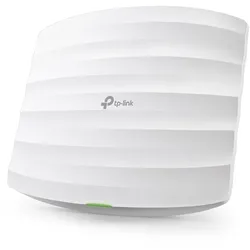
TP-Link Omada AX5400 WLAN-Dualband-Accesspoint zur DeckenmontageAX5400 Wi-Fi 6 Geschwindigkeit – 4804 Mbit/s im 5 GHz + 574 Mbit/s im 2,4 GHz† – Hocheffizientes Wi-Fi 6 – Mehr Geräte werden mit schnellere Geschwindigkeiten verbunden – Zentrales Cloud-Management – Verwalten Sie das gesamte Netzwerk lokal oder aus der Cloud – 2.5GE LAN-Anschluss – 2,5-Gbit/s-Netzwerkgeschwindigkeit für Download und Upload gleichzeitig. – 160-MHz-Kanalbreite – Doppelte Datenmenge in einem einzigen Stream mit HE160‡ – Automatische Kanalauswahl und Leistungsanpassung* – Optimale Gesamtleistung mit reduzierte WLAN-Interferenzen – Omada Mesh-Technologie – Flexiblere und bequemere WLAN-Bereitstellung§ – Nahtloses Roaming – Ununterbrochenes Streaming beim Wechseln zwischen APs§ – PoE+-Versorgung Unterstützt eine Stromversorgung durch Netzteil (im Lieferumfang enthalten) oder 802.3at PoE+ für eine flexible Installationen Auf einen Blick 2,4 GHzja 5 GHzja Maximale Datenübertragungsrate5400 Mbit/s Power over Ethernet (PoE)ja PlatzierungZimmerdecke, Wand AntennentypIntern Pr...159,21 €*Versand: 0,00 €Sichere Weiterleitung zum Anbieter
-
TP-LINK Omada EAP110 Outdoor 300Mbit/s-WLAN-AccesspointOmada-WLAN-Outdoor-Accesspoint / Designed für Outdoor-WLAN-Anwendungsfälle / WLAN mit bis zu 300Mbit/s und 2*2-MIMO / Widerstandsfähiges, wetterfestes Gehäuse / Kostenlose Omada-Management-Software für eine zentrale Verwaltung Durch seine IP65-Zertifizierung schützt das widerstandsfähige Gehäuse Ihren Accesspoints vor Witterungseinflüssen.50,60 €*Versand: 6,99 €Sichere Weiterleitung zum Anbieter
-
UbiQuiti WLAN Accesspoint UniFi 6 Mesh - 2.4 & 5 GHzAuf einen Blick 2,4 GHzja 5 GHzja Maximale Datenübertragungsrate4800 Mbit/s Unterstützte SicherheitsalgorithmenWPA, WPA-Enterprise, WPA-PSK, WPA2, WPA3 Anzahl Ethernet-LAN-Anschlüsse (RJ-45)1 Power over Ethernet (PoE)ja PlatzierungZimmerdecke, Stange, Tisch, Wand AntennentypIntern LieferumfangMenge pro Packung: 1 Stück(e)PoE-Adapter enthalten (Power over Ethernet) Alle technischen Daten anzeigen (36 Angaben) Merkmale2,4 GHzJa5 GHzJaMaximale Datenübertragungsrate4800 Mbit/sMaximale Datenübertragungsrate (2,4 GHz)573,5 Mbit/sMaximale Datenübertragungsrate (5 GHz)4800 Mbit/sEthernet LAN Datentransferraten1000 Mbit/sFrequenzband2.4 - 5 GHzNetzstandardIEEE 802.11a, IEEE 802.11ac, IEEE 802.11ax, IEEE 802.11b, IEEE 802.11g, IEEE 802.11n, IEEE 802.1Q, IEEE 802.3afVerkabelungstechnologie10/100/1000Base-T(X)BluetoothJaMIMOJaMIMO-TypMulti User MIMOVLAN-UnterstützungJaQuality of Service (QoS) SupportJa SicherheitUnterstützte SicherheitsalgorithmenWPA, WPA-Enterprise, WPA-PSK, WPA2, WPA3 Anschlü...213,89 €*Versand: 0,00 €Sichere Weiterleitung zum Anbieter
-
Kann man jeden Router als Accesspoint nutzen?
Kann man jeden Router als Accesspoint nutzen? Ja, grundsätzlich kann man viele Router als Accesspoints verwenden, indem man sie entsprechend konfiguriert. Dazu muss man die DHCP-Funktion deaktivieren, eine feste IP-Adresse vergeben und den Router mit dem Hauptrouter verbinden. Es ist wichtig sicherzustellen, dass der Router im Accesspoint-Modus betrieben wird, um Konflikte im Netzwerk zu vermeiden. Nicht alle Router sind jedoch gleichermaßen für den Betrieb als Accesspoint geeignet, da einige Modelle über spezielle Funktionen und Einstellungen verfügen, die für diese Aufgabe besser geeignet sind. Es empfiehlt sich daher, vorher die Kompatibilität und Eignung des jeweiligen Routers zu prüfen. **
-
Sollte ein gekreuztes oder ein unbekreuztes Cat6a-Installationskabel von Router zu Modem-Accesspoint verwendet werden?
Für die Verbindung zwischen Router und Modem-Accesspoint sollte ein gekreuztes Cat6a-Installationskabel verwendet werden. Ein gekreuztes Kabel ermöglicht die direkte Verbindung zwischen zwei Geräten, ohne dass ein Crossover-Adapter erforderlich ist. Ein unbekreuztes Kabel wird normalerweise für die Verbindung zwischen einem Computer und einem Router verwendet. **
-
Seit der Einstellung ist das WLAN schlecht.
Es gibt mehrere mögliche Gründe, warum das WLAN seit der Einstellung schlecht ist. Es könnte sein, dass die Einstellung des WLANs zu einer Überlastung des Netzwerks geführt hat, was zu einer langsamen Verbindung führt. Es ist auch möglich, dass es Probleme mit der Hardware oder den Einstellungen des WLAN-Routers gibt, die behoben werden müssen. Es könnte auch sein, dass es Störungen von anderen Geräten oder anderen WLAN-Netzwerken in der Umgebung gibt, die die Signalqualität beeinträchtigen. **
-
Wie lautet die WLAN-Einstellung für den Übertragungsmodus?
Die WLAN-Einstellung für den Übertragungsmodus kann je nach Gerät und Betriebssystem variieren. In der Regel kann der Übertragungsmodus entweder auf "Automatisch", "802.11b/g/n" oder "802.11ac" eingestellt werden. Es ist wichtig, den passenden Modus für das verwendete WLAN-Netzwerk auszuwählen, um eine optimale Verbindungsgeschwindigkeit und -stabilität zu gewährleisten. **
Ähnliche Suchbegriffe für WLAN-Accesspoint
-
Wie ist die beste Ausrichtung der WLAN-Antenne am PC?
Die beste Ausrichtung der WLAN-Antenne am PC hängt von verschiedenen Faktoren ab. Generell ist es jedoch empfehlenswert, die Antenne senkrecht oder leicht schräg nach oben auszurichten, da dies die beste Signalstärke und Reichweite bietet. Es ist auch wichtig, die Antenne von möglichen Störquellen wie Metallgegenständen oder anderen elektronischen Geräten fernzuhalten. **
-
Wird die WLAN-Einstellung der Nintendo Switch nicht unterstützt?
Die Nintendo Switch unterstützt WLAN-Einstellungen und ermöglicht es Benutzern, eine Verbindung zu einem drahtlosen Netzwerk herzustellen. Es können verschiedene WLAN-Einstellungen wie das Hinzufügen von Netzwerken, das Ändern von SSID und Passwort oder das Verbinden mit einem versteckten Netzwerk vorgenommen werden. **
-
Warum funktioniert mein WLAN nach der Einstellung des MAC-Filters nicht mehr?
Es ist möglich, dass der MAC-Filter falsch konfiguriert wurde und nun alle Geräte blockiert, einschließlich des eigenen Geräts. Überprüfen Sie die Einstellungen des MAC-Filters und stellen Sie sicher, dass die MAC-Adresse Ihres Geräts korrekt eingetragen ist. Möglicherweise müssen Sie den MAC-Filter vorübergehend deaktivieren, um wieder eine Verbindung zum WLAN herstellen zu können. **
-
Kann ein WLAN-Verstärker das WLAN von einem anderen WLAN-Verstärker verstärken?
Ja, ein WLAN-Verstärker kann das WLAN-Signal von einem anderen WLAN-Verstärker verstärken. Wenn der erste Verstärker das Signal bereits verstärkt hat, kann der zweite Verstärker das verstärkte Signal weiter verstärken und somit die Reichweite des WLANs weiter erhöhen. Es ist jedoch wichtig sicherzustellen, dass die Verstärker richtig konfiguriert und positioniert sind, um eine optimale Signalstärke zu gewährleisten. **
* Alle Preise verstehen sich inklusive der gesetzlichen Mehrwertsteuer und ggf. zuzüglich Versandkosten. Die Angebotsinformationen basieren auf den Angaben des jeweiligen Shops und werden über automatisierte Prozesse aktualisiert. Eine Aktualisierung in Echtzeit findet nicht statt, so dass es im Einzelfall zu Abweichungen kommen kann. ** Hinweis: Teile dieses Inhalts wurden von KI erstellt.